DirectX 11 vs. DirectX 12: Welche API regiert oberste?
Autor : Caleb
Feb 26,2025
Bereit oder nicht: DirectX 11 vs. DirectX 12 - Welche sollten Sie wählen? ====================================================== ================
Viele moderne Spiele bieten sowohl DirectX 11- als auch DirectX 12 -Optionen an, und bereit oder nicht ist keine Ausnahme. Diese Wahl kann verwirrend sein, insbesondere für weniger technisch versierte Spieler. Während DirectX 12 neuer ist und möglicherweise eine bessere Leistung bietet, wird DirectX 11 häufig als stabiler angesehen. Also, was ist für Sie richtig?
DirectX 11 und DirectX 12 verstehen
Einfach ausgedrückt, fungieren sowohl DirectX 11 als auch DirectX 12 als Übersetzer zwischen Ihrem Computer und dem Spiel und helfen Ihrer GPU, Visuals zu machen.
DirectX 11, älter, ist für Entwickler einfacher zu implementieren. Es wird jedoch nicht vollständig CPU- und GPU -Ressourcen verwendet, was die Leistung möglicherweise einschränkt. Seine weit verbreitete Akzeptanz ergibt sich aus der Benutzerfreundlichkeit.
DirectX 12 hingegen ist effizienter und nutzt die CPU- und GPU -Ressourcen besser. Es bietet Entwicklern mehr Optimierungsoptionen für eine verbesserte Leistung. Seine Komplexität erfordert jedoch mehr Entwicklungsanstrengungen, um seine Vorteile vollständig zu nutzen.
Auswählen der richtigen DirectX -Version für bereit oder nicht
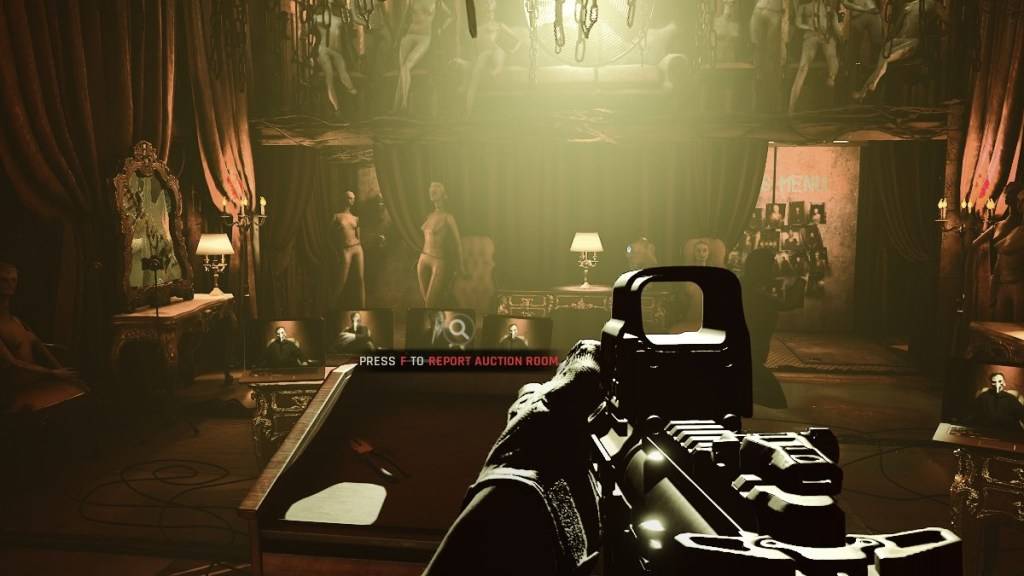
Umgekehrt ist DirectX 12 nicht ideal für ältere Systeme und kann mehr Probleme verursachen als es löst. Ältere Systeme werden besser durch die Stabilität von DirectX 11 bedient. Während DirectX 12 Leistungssteigerungen bietet, kann es auf ältere Hardware zu kämpfen haben, was zu Leistungsproblemen führt.
Kurz gesagt: Verwenden Sie DirectX 12 für moderne Systeme für eine potenziell bessere Leistung. Verwenden Sie DirectX 11 für ältere Systeme zur Stabilität.
Setzen Sie Ihren Rendering -Modus in bereit oder nicht
Normalerweise wählen Sie Ihren Rendering -Modus (DX11 oder DX12) beim Starten des Spiels über Steam aus. Ein Fenster fordert Sie zur Auswahl auf. Wählen Sie DX12 für neuere PCs und DX11 für ältere.
Wenn dieses Fenster nicht angezeigt wird, versuchen Sie Folgendes:
- Klicken Sie mit der rechten Maustaste Ready oder nicht in Ihrer Steam-Bibliothek und wählen Sie "Eigenschaften".
- Gehen Sie zur Registerkarte "General".
- Verwenden Sie das Feld "Startoptionen", um Ihren bevorzugten Rendering-Modus (z. B.
-dx11oder-dx12) anzugeben.
- Bereit oder nicht* ist derzeit auf dem PC verfügbar.
Neueste Artikel
Snowbreak fügt Vidya hinzu – Himmelschwan in der Aktualisierung Fragmente der Wahrheit
Erweitern Sie Ihr Team mit Vidya - HimmelschwanEntdecken Sie neue Kostüme und SpielmodiMachen Sie die verbesserte Spektrale Fantasie-Ereignis ErfahrungNach dem Abyssal Dawn-Update führt Seasun Games "Fetzen der Wahrheit" in Snowbreak: Containment Zon
Ballistischer Held VNG erscheint im Anime-Universum
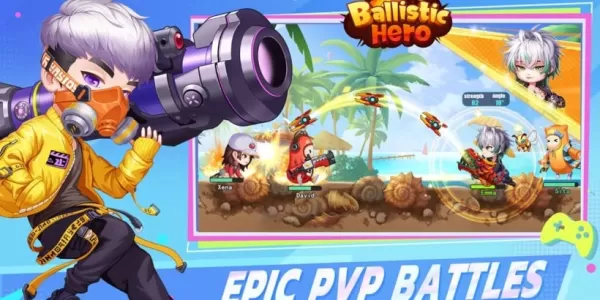
Ballistic Hero VNG bietet eine frische Neuinterpretation des klassischen Worms-stiligen Formel.Zerstöre deine Feinde (oder Freunde) mit einer riesigen Auswahl an ungewöhnlichen Waffen.Deinste neue Ausstattungen und limitierte Edition Hauts oder entwe
Die beliebtesten weiblichen Charakter-Looks in Fortnite
Fortnite, Epics bahnbrechendes Battle-Royale-Spiel, hat nicht nur durch sein spannendes Gameplay, sondern auch durch seine ständig wachsende Auswahl an Charakter-Outfits eine riesige Anziehungskraft erlangt. Weibliche Skins werden besonders für ihre
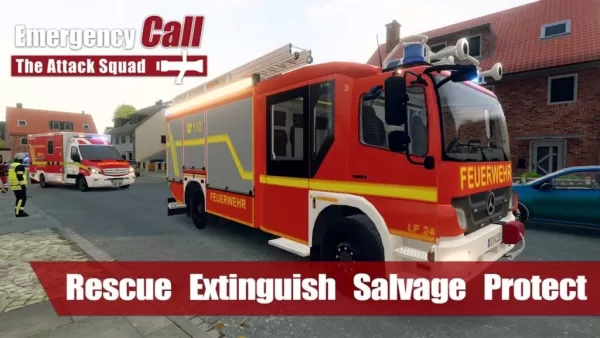
Firefighting Sim: Emergency Call 112 has officially launched on Android, bringing an immersive and adrenaline-pumping firefighting experience to mobile gamers worldwide. Developed by a passionate team of game creators, this realistic simulation game puts players in the boots of a professional firefighter responding to real-time emergencies across diverse urban and rural environments.
Key Features:
🌋 Realistic Emergency Scenarios: From burning buildings and forest fires to car accidents and medical emergencies, each mission is designed with authenticity and urgency in mind.
🚒 Advanced Firefighting Equipment: Use real-world tools like hoses, axes, thermal imaging cameras, and rescue stretchers to save lives and contain flames.
🧠 Strategic Decision-Making: Choose the best approach—save trapped civilians first, control the fire's spread, or secure water sources—each choice impacts the outcome.
📱 Touch & Motion Controls: Intuitive on-screen controls and optional motion-based fire hose aiming for a more immersive experience.
🌍 Multiple Locations & Weather Conditions: Tackle fires in bustling city centers, dense forests, mountain cabins, and stormy coastal towns—all with dynamic weather and time-of-day effects.
🎮 Progression & Customization: Unlock new gear, upgrade your fire truck, and level up your firefighting skills as you take on increasingly challenging missions.
🔔 Real-Time Emergency Calls: Receive urgent 112 calls (the European emergency number) and race against the clock to reach the scene.
Why Players Love It:
"It's like being a real firefighter—every decision matters!" – Rated 4.8/5 on Google Play
"The sound effects and graphics are next-level. I can hear the flames and feel the heat!" – Verified Player
Whether you're a fan of emergency sims, strategy games, or just want to test your nerves under pressure, Firefighting Sim: Emergency Call 112 delivers heart-pounding action and rewarding gameplay.
👉 Available now on the Google Play Store – Download and answer the call. Your city needs you.
Note: This game is a simulation for entertainment and educational purposes. Always call emergency services (112) in real emergencies.
Emergency Call 112 – The Attack Squad has officially launched on Android, bringing the intense, first-person firefighting experience from PC to mobile devices. Developed by Crenetic and published by Aerosoft, this mobile adaptation faithfully capture
It's impressive that the Nonogram Puzzle Game has celebrated 10 years on mobile — a remarkable milestone for any puzzle game! Nonograms, also known as Picross, Griddlers, or Hanjie, are logic-based picture puzzles that challenge players to fill in grids to reveal hidden images. Over the past decade, the genre has evolved significantly, and its longevity on mobile platforms speaks volumes about its enduring appeal.
Here’s why this 10-year anniversary is notable:
🎯 Why Nonogram Games Have Endured:
Addictive Logic & Satisfaction: The "aha!" moment when the image slowly forms is deeply satisfying, combining problem-solving with artistic reward.
Accessibility: Simple to learn, hard to master — ideal for casual gamers and puzzle enthusiasts alike.
Mobile Optimization: Clean touch controls, infinite puzzles, and progress saving make it perfect for on-the-go play.
Growing Variety: From classic black-and-white to color puzzles, animated reveals, and themed content (e.g., animals, holidays, pop culture), developers have kept the experience fresh.
🏆 Notable Nonogram Titles That Shaped the Genre:
Picross S (Nintendo Switch, but inspired mobile adaptations)
Nonogram Fun / Nonogram Saga – Popular mobile apps with vast puzzle libraries
Paint by Numbers – A long-running favorite with seasonal updates
Simple Nonogram – Known for minimalist design and smooth gameplay
📈 What’s Next for Nonograms?
AI-Generated Puzzles: Dynamic difficulty and endless unique images.
Social & Multiplayer Modes: Sharing completed puzzles or competing in timed challenges.
Augmented Reality (AR) Integration: Bringing the grid into the real world.
Cross-Platform Sync: Seamless play across phone, tablet, and PC.
✨ A Toast to 10 Years
Celebrating a decade of mobile Nonogram games isn't just about nostalgia — it's a testament to the power of simple, elegant design and the joy of quiet, thoughtful play. It’s a reminder that in a fast-paced digital world, puzzles that challenge the mind and reward patience still have a powerful place.
Happy 10th Anniversary to the Nonogram Puzzle Game — may your grids stay filled, and your images keep revealing!
Would you like a fun trivia fact, a throwback to early nonogram apps, or a recommendation for a modern favorite? 😊
🎉 Celebrating 10 Years of Picture Cross – A Decade of Pixel Art Puzzles & New Adventures Await! 🎉
Ten years ago, Picture Cross launched as World’s Biggest Picture Cross, setting a new standard for brain-teasing fun on mobile. Today, it’s more vibrant
Neueste Spiele

Shabd Khoj - Hindi Word Game
Wort丨8.1 MB

Wedding Fashion Makeup Dressup
Lässig丨41.9 MB

شخصيات قيامة ارطغرل
Wissenswertes丨19.6 MB

Driving Simulator BMW 2
Simulation丨348.9 MB

TradingCardsMon
Lässig丨65.70M

Baalveer New Game
Wissenswertes丨21.2 MB








Top-Nachrichten
Mehr +

01
02-03
Roblox: Anime Adventures Codes (Januar 2025)
Anime Adventures Codes: Ein umfassender Leitfaden für kostenlose Edelsteine und Belohnungen
Dieser Leitfaden enthält eine aktuelle Liste der funktionierenden und abgelaufenen Anime-Adventures-Codes in Roblox. Das Einlösen dieser Codes gewährt wertvolle Edelsteine im Spiel und andere Belohnungen und bietet Ihnen einen Vorsprung in Ihrem Abenteuer.
Aktualisiert am 5. Januar,
02
05-26
Verbessern Sie Ihr mu unsterbliches Erlebnis mit Bluestacks -Funktionen
MU Immortal fängt die Essenz des klassischen MMORPG -Gameplays ein, das die Fans lieben - nimmt auf, die Statistiken zu verbessern und Ihren idealen Charakter zu erstellen. Das Spiel wurde hauptsächlich für Mobilgeräte entwickelt. Das Spiel leuchtet wirklich, wenn sie mit Bluestacks auf einem PC gespielt werden, dank einer Reihe von Tools, die Ihre Spiele optimieren und verbessern
03
05-16
"Clair Obscur: Expedition 33 trifft 1 Million Umsatz in 3 Tagen"
Clair Obscur: Expedition 33 hat die Gaming -Welt im Sturm erobert und ein phänomenales Eröffnungswochenende erreicht, indem mehr als 1 Million Exemplare drei Tage nach dem Start verkauft wurden. Diese bemerkenswerte Leistung zementiert seinen Status als das höchste Spielerspiel des frühen Spielers 2025. Tauchen Sie tiefer in die Reise dieser Grou ein
04
04-21
Roblox Anime Genesis: Januar 2025 Codes
Tauchen Sie in die aufregende Welt von Anime Genesis ein, einem dynamischen Turm -Verteidigungsspiel auf Roblox, in dem Sie einen Kader Ihrer Lieblings -Anime -Charaktere zusammenstellen, um bedrohliche Monster abzuwehren. Unabhängig davon
05
01-20
Neuer DLC und Vorbestellung für FANTASIAN
FANTASIAN Neo Dimension: DLC und Vorbestellungsinformationen
Während die Vorfreude auf zusätzliche Inhalte groß ist, ist ein FANTASIAN Neo Dimension DLC oder eine Story-Erweiterung unwahrscheinlich. Mistwalker-Chef Hironobu Sakaguchi hat seine Präferenz gegenüber Fortsetzungen zum Ausdruck gebracht und strebt nach vollständigen, eigenständigen Spielerlebnissen.
Themen
Mehr +