Fortnite第6章最佳PC设置以及如何提高FPS
作者 : Samuel
Mar 20,2025
Fortnite已经疯狂的速度可能会因较差的帧速度而难以忍受,从而使游戏几乎无法玩。幸运的是,通过调整游戏内设置可以轻松解决许多性能问题。本指南概述了最佳的PC设置,以提供更流畅,更愉快的Fortnite体验。
Fortnite最佳展示设置
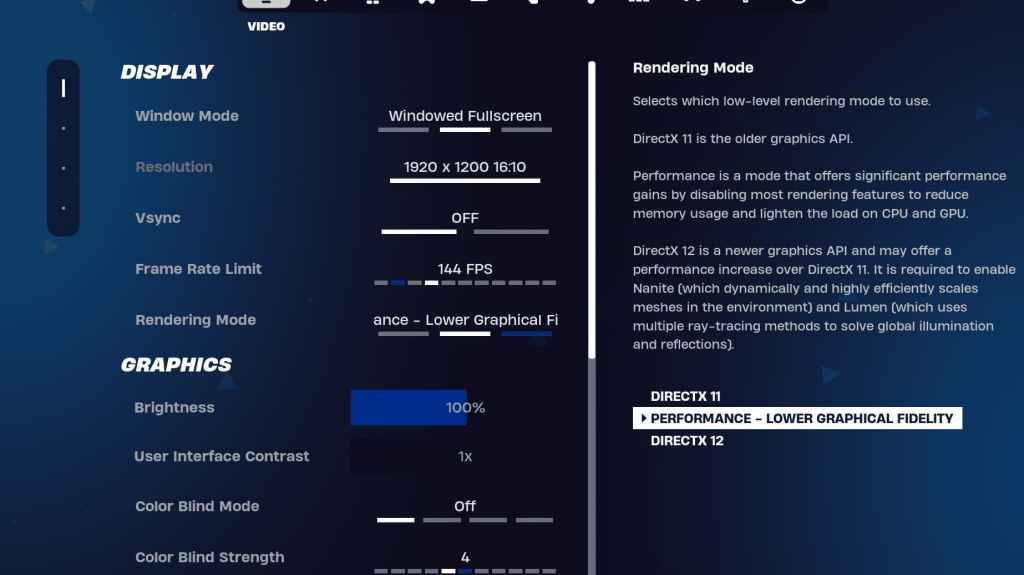
Fortnite视频设置分为显示和图形小节。两者都显着影响性能,需要仔细调整。这是推荐的显示设置:
| 环境 | 受到推崇的 |
| 窗口模式 | 全屏(最佳性能);窗户全屏(用于频繁的表格) |
| 解决 | 本机监视器分辨率(例如,1920×1080);如果使用低端PC,请降低。 |
| v-sync | 关闭(减少输入滞后) |
| 帧率极限 | 监视刷新率(例如144Hz,240Hz) |
| 渲染模式 | 性能(最大化FPS) |
渲染模式 - 选择哪种?
Fortnite提供了三种渲染模式:Performance,DirectX 11和DirectX12。DirectX11(默认值)较旧但稳定,并且表现良好。 DirectX 12虽然具有增强图形选项的现代系统上的新型和潜在的性能增长,但并不总是最快的。对于最佳的FPS和最小的输入滞后,性能模式是专业参与者的首选选择。但是,视觉保真度将较低。
Fortnite最佳图形设置
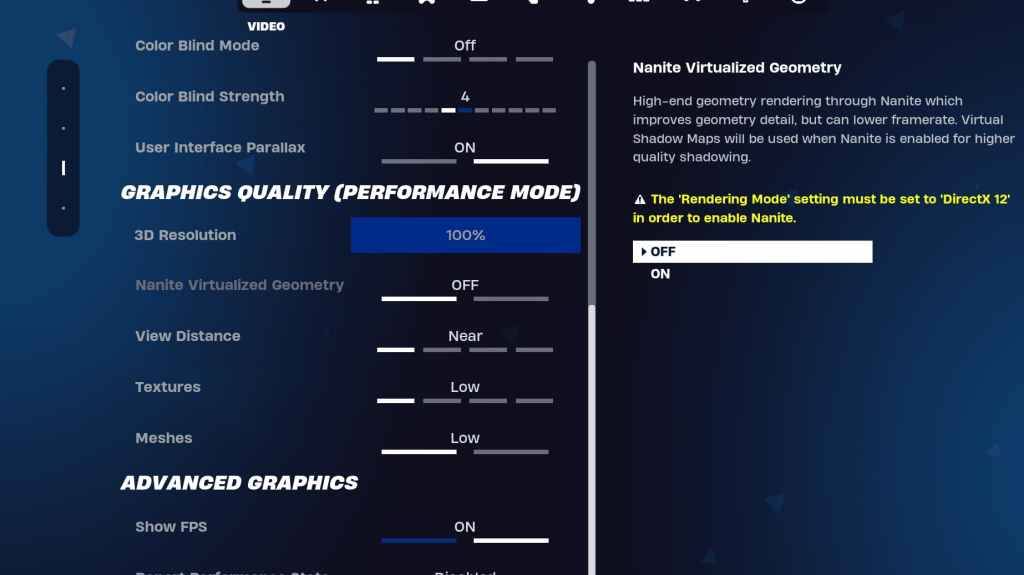
图形设置对FPS产生了最大的影响。这些设置控制视觉保真度;优化它们可最大程度地减少资源使用情况并最大化帧速率。这是推荐的配置:
| **环境** | **受到推崇的** |
| 质量预设 | 低的 |
| 反叠缩和超级分辨率 | 离开 |
| 3D分辨率 | 100%(低端PC的70-80%) |
| 纳米虚拟几何(仅DX12) | 离开 |
| 阴影 | 离开 |
| 全球照明 | 离开 |
| 反思 | 离开 |
| 查看距离 | 史诗 |
| 纹理 | 低的 |
| 效果 | 低的 |
| 后处理 | 低的 |
| 硬件射线跟踪 | 离开 |
| NVIDIA低潜伏期模式(仅NVIDIA GPU) | 在+boost上 |
| 显示FPS | 在 |
Fortnite最佳游戏设置
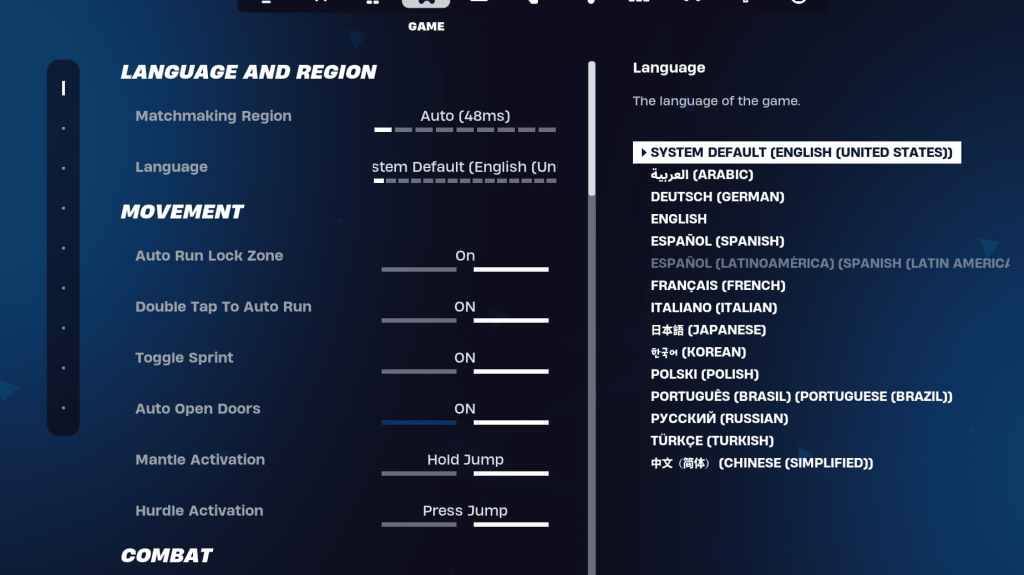
游戏设置并不直接影响FPS,但对游戏玩法至关重要。他们控制编辑,构建和运动的各个方面。尽管许多人是个人喜好,但有些是必不可少的:
移动
- 自动打开门:开
- 双击到自动运行:ON(控制器)
战斗
- 保持交换拾取:
- 切换目标:个人喜好(保持/切换到范围)
- 自动皮卡武器:
建筑
- 重置建筑选择:关闭
- 禁用预编辑选项:关闭
- 涡轮大楼:关闭
- 自动组成的编辑:个人喜好
- 简单编辑:个人喜好
- 点击简单编辑:ON(需要简单的编辑要打开)
Fortnite最佳音频设置
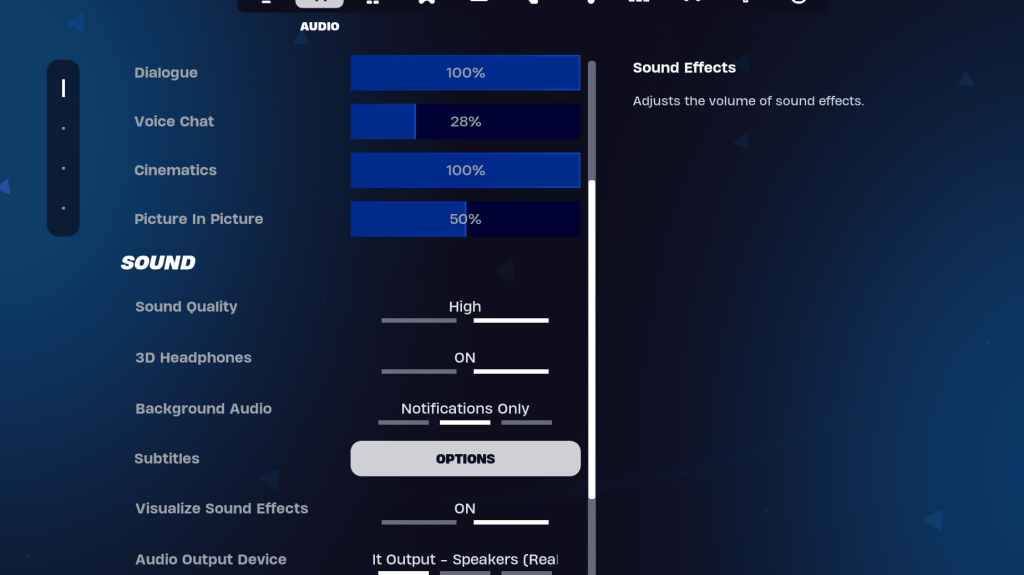
清晰的音频对于检测敌人而言至关重要。虽然默认的音频设置通常很好,但启用3D耳机(用于改进的空间音频,尽管结果因耳机而异),并建议可视化声音效果(用于视觉音频提示)。
Fortnite最佳键盘和鼠标设置
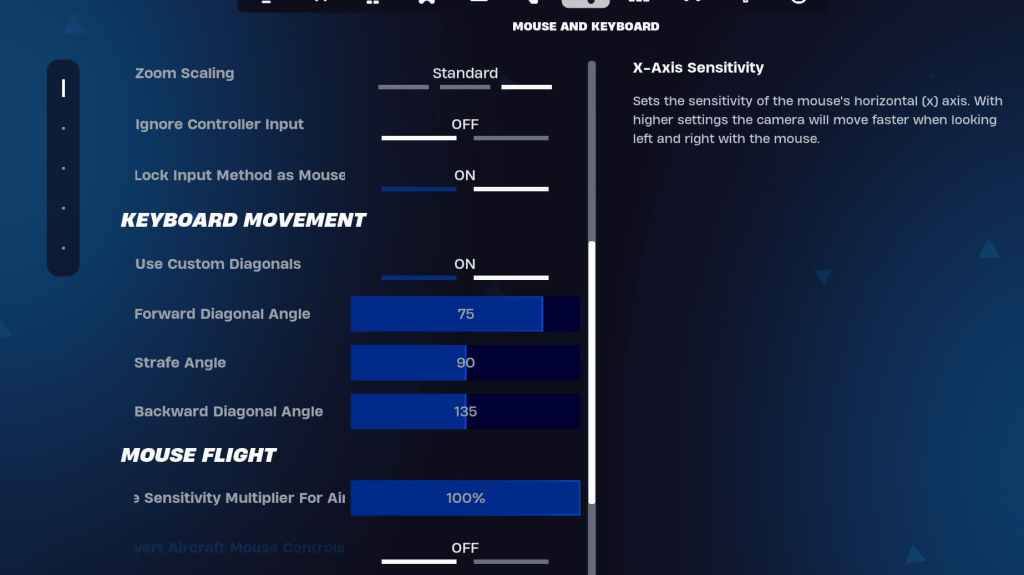
键盘和鼠标设置允许自定义灵敏度和其他关键控制。相邻的键盘控件选项卡启用绑定自定义。
- X/Y灵敏度:个人喜好
- 靶向灵敏度:45-60%
- 范围灵敏度:45-60%
- 建筑/编辑敏感性:个人喜好
- 使用自定义对角线:ON
- 正角:75-78
- 扫向角度:90
- 向后角:135
钥匙扣在很大程度上是个人喜好;实验以找到最适合您的游戏风格的方法。
这些设置为优化Fortnite性能提供了坚实的基础。请记住,根据您的硬件和个人喜好调整设置。 Fortnite可在各种平台上使用,包括Meta Quest 2和3。
最新文章
网易裁员《漫威争锋》总监及西雅图团队
NetEase,即《漫威争锋》的开发商,已确认其位于西雅图的设计团队规模缩减,原因是组织结构调整。
《漫威争锋》游戏总监 Thaddeus Sasser 最近在其领英上宣布,他和他的团队成员已被裁员。
“这个行业充满了不可预测性,”Sasser 写道,“我杰出且才华横溢的团队刚刚帮助网易游戏推出了一个非常成功的新系列——《漫威争锋》……
……而现在我们都失业了!
但这对每个人来说都是一个艰难的时期——让我们帮助这些出色的专业人士找到新的工作机会。我们都需要支付账单,对吧?:D”
鉴于《漫威争锋》
谦逊之子:PC平台温馨合作冒险游戏正式揭晓
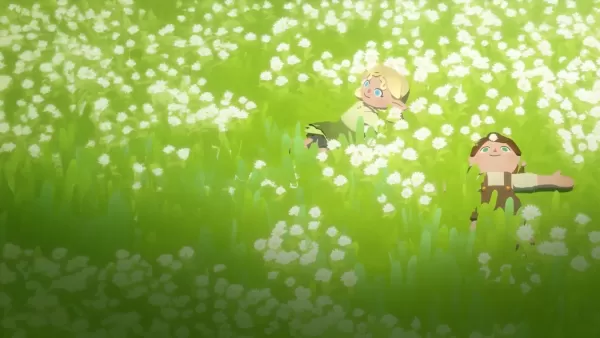
开发者 Berry Bite 和发行商 HypeTrain Digital 公布了 Humblets,这是一款即将推出的 PC 平台温馨合作冒险游戏。该游戏设定在一个迷人的程序生成世界中,游戏承诺有鲜艳的风景、可爱的伙伴宠物以及一种魔法卡牌系统,可以挑战朋友和 NPC 对手。在 Humblets 中,你可以自定义你的角色和随行的便携式帐篷。与朋友组队,将帐篷合并成大型共享住宅的同时进行探索。活动包括制作物品、发现新区域、装饰你的空间,并与其他玩家围坐在篝火旁。请观看上面的宣传视频,并在下面的图库
《格兰萨加》下月停服
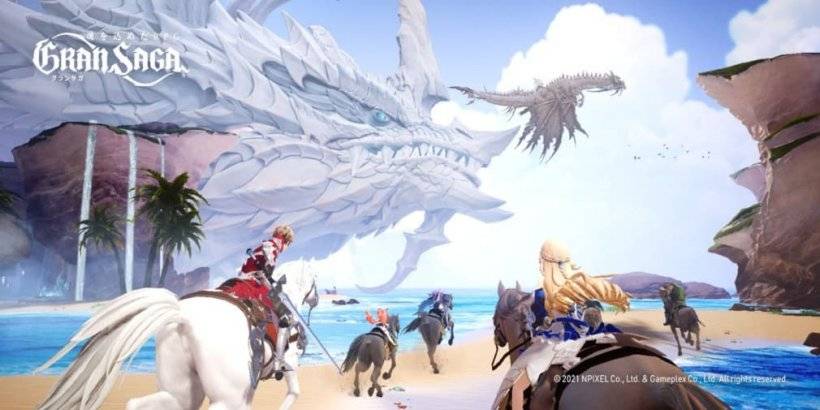
Gran Saga 宣布正式关闭NPIXEL 已确认 Gran Saga 将于 2025 年 4 月 30 日永久停止运营。开发团队已在关闭前禁用了应用内购买和下载功能。短暂的国际旅程在 2021 年成功在日本推出后,Gran Saga 的全球版本在其 2024 年 11 月发布后仅维持了六个月。尽管在本土市场初期受到欢迎,但这款游戏未能在国际上保持势头。市场挑战导致关闭据推测,关闭决定是由于财务困难和难以维持运营。Gran Saga 进入了一个由知名移动 RPG 主导的饱和市场,这些游戏拥有忠
雪崩加入维达——真相碎片中的天鹅湖
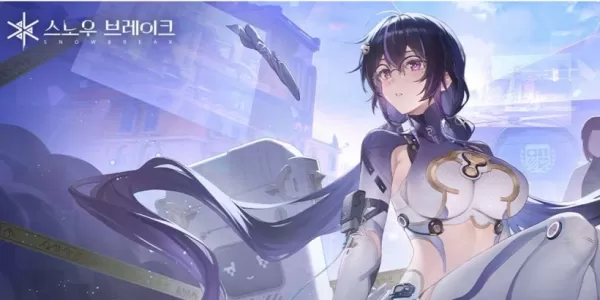
通过Vidya - 天鹅星扩展你的队伍 - 星辰天鹅 发现新的服装和游戏玩法选项 体验增强版的幻影幻想活动 在深渊黎明更新后,SeaSun Games为《Snowbreak: Containment Zone》引入了“真相碎片”,带来了额外的收藏服装和沉浸式活动。值得注意的是,Vidya - 天鹅星作为新战斗者登场,同时Fritia - 暴风泳装和Chenxing - 玉弧也推出了时尚的新服饰。本次活动将持续至7月10日,此次《Snowbreak》更新让你可以利用Vidya - 天鹅星的减益能力
弹道英雄VNG登陆动漫宇宙,开启虫虫特工风格新纪元
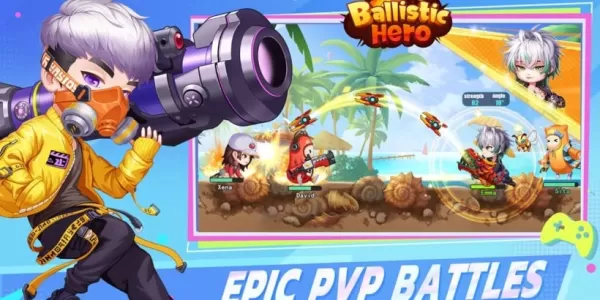
《弹道英雄 VNG》为经典的《爆破虫》类玩法带来了全新的演绎。使用丰富多样的荒诞武器,彻底消灭你的敌人(或朋友)。解锁令人兴奋的新装备组合与限定版皮肤,或自定义打造属于你的独特战斗角色。在移动游戏所采纳的各类游戏类型中,似乎没有什么是真正无法实现的。平台的活力是一把双刃剑,可能带来真正富有创意的创意改编,也可能只是乏味的赚钱手段。然而,《弹道英雄 VNG》却挑战了一个你可能未曾预料到会重新构想的概念。乍看之下,你或许会误以为《弹道英雄》——其角色设定、艺术风格以及整体呈现——是一款回合制RPG。
堡垒之夜顶级女性角色皮肤
Fortnite,Epic Games 的突破性大逃杀游戏,不仅因其令人兴奋的游戏玩法而广受欢迎,还因为它不断扩展的角色外观系列。女性皮肤尤其因其时尚设计、丰富多样的主题和广泛的人气而受到赞誉。从神话战士到高科技特工,Fortnite 的女性皮肤几乎涵盖了每一种审美风格,适合任何游戏风格。无论你是想收集角色皮肤,保持游戏内的时尚潮流,还是寻找新的标志性造型,本指南将介绍一些 Fortnite 中最著名且备受追捧的女性皮肤。标志性和传奇性的女性皮肤瓦尔基里瓦尔基里拥有冰冻的翅膀和高贵的盔甲,是一款
最新游戏
Solitario Piramide
卡牌丨3.40M
Bleach vs Naruto
动作丨99.59M
Succubus Challenge
休闲丨83.20M
Acquainted
休闲丨115.01M

Cross stitch pixel art game
益智解谜丨51.00M
Megacraft - Block Craft
模拟丨56.43M
One Day at a Time
休闲丨907.00M




热门新闻
更多 +
01
02-03
Roblox:动漫冒险代码(2025年1月)
动漫冒险代码:免费宝石和奖励的综合指南
本指南提供了Roblox中工作和过期的动漫冒险代码的最新列表。 赎回这些代码可以授予宝贵的游戏中的宝石和其他奖励,从而使您在冒险中取得了起步。
1月5日更新
02
05-26
增强您在BlueStacks功能的不朽体验
MU不朽捕捉了粉丝们喜欢的经典MMORPG游戏玩法的精髓 - 升级,增强统计数据并制作理想的角色。这款游戏主要是为移动设备设计的,当时使用Bluestack在PC上播放时确实会发光
03
05-16
“克莱尔·默默德:探险队33次在3天内达到100万销售”
克莱尔·伯德(Clair Obscur):Expedition 33席卷了游戏界,在发布后仅三天就出售了超过100万份,实现了一个惊人的开幕周末。这一非凡的壮举巩固了它作为2025年初玩家评价最高的游戏的地位。
04
04-21
Roblox动漫创世纪:2025年1月代码
深入研究动漫创世纪的激动人心的世界,这是在Roblox上充满活力的塔防御游戏,您可以组装一支自己喜欢的动漫角色,以抵御险恶的怪物。无论您是独自解决关卡还是与朋友合作,您都可以赚取可以用来召唤新英雄的宝石,E
05
01-20
FANTASIAN 的新 DLC 和预购
FANTASIAN Neo Dimension:DLC 和预购信息
虽然人们对额外内容的期待很高,但 FANTASIAN Neo Dimension DLC 或故事扩展不太可能出现。 《迷雾行者》的负责人坂口博信表示,他不喜欢续作,他的目标是获得完整、独立的游戏体验。