如何将华硕ROG盟友连接到电视或游戏显示器
作者 : Sebastian
Feb 23,2025
Rog Ally是一种引人注目的Steam Deck替代品,在2023年因其Windows OS和广阔的游戏库而广受欢迎。 2023年ROG Ally X升级通过改进的冷却增强了性能和人体工程学。
虽然其可移植性是关键功能,但连接到电视或监视器以获得更大的屏幕体验也很有价值。两种ROG Ally模型都提供了此功能。下面,我们详细介绍如何将ROG Ally连接到电视或监视器,并提供逐步的说明和建议。
与适配器连接
存在几种方法,但是适配器提供了一个简单的节省空间解决方案。期权范围从紧凑型加密狗到直接电缆和官方的ROG游戏充电器码头。
必需项目
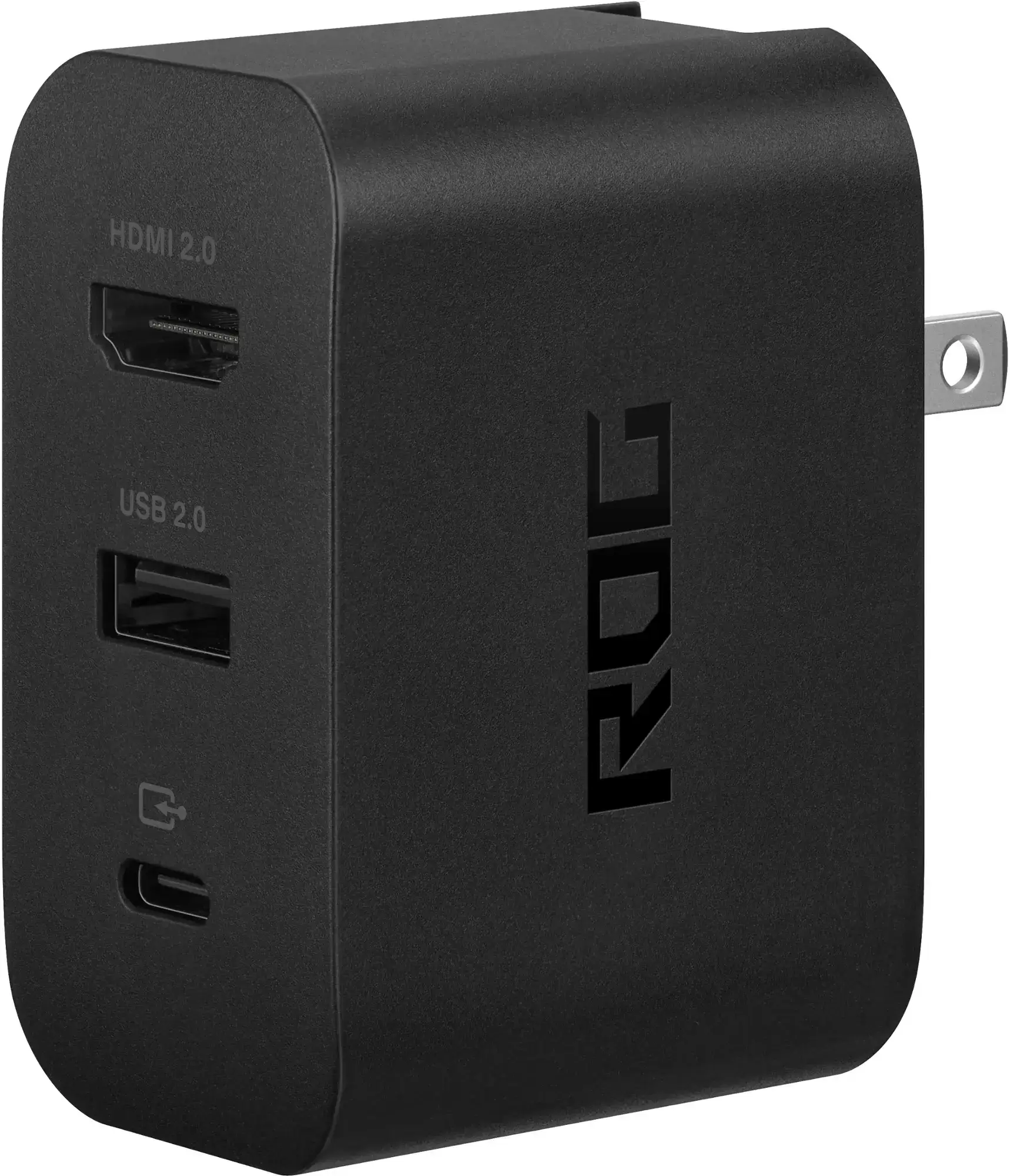 ### ASUS ROG 65W充电器码头
0 Supports HDMI 2.0,USB-A和USB-C用于无缝的ROG Ally Connectivity。最好的选择可以通过官方的ROG游戏充电器Dock来简化连接过程。这是充电器的两倍,仅需要USB-C和HDMI电缆。它还包括一个用于鼠标/键盘使用的USB-A端口。
第三方USB-C到HDMI适配器直接连接到ROG Ally的USB-C端口。 HDMI电缆将适配器链接到您的电视/显示器。另外,单个USB-C到HDMI电缆可以消除额外的步骤。
一些适配器具有通行USB-C端口的功率。如果是这样,则需要在连接到外部显示时充电。
逐步说明
1。将USB-C插入HDMI适配器(或电缆)中的Rog Ally的顶级USB-C端口。对于ROG游戏充电器码头,请在盟友和码头的USB-C端口之间连接USB-C电缆。 2。将HDMI电缆连接到适配器(或dock)和您的电视/显示器的HDMI端口。对于直接的USB-C到HDMI电缆,请直接连接到显示器。 3。(可选)如果您的适配器具有通行的USB-C端口,请连接您的电源适配器以进行充电。 4。罗格盟友的权力。它应自动检测并输出视频信号。 5。在电视/显示器上选择正确的HDMI输入。
与对接站连接
对于类似Nintendo开关的设置,请考虑一个对接站。尽管没有官方码头(除了ROG游戏充电器码头),但提供了许多第三方选项,提供了支架和充电功能。
必需项目
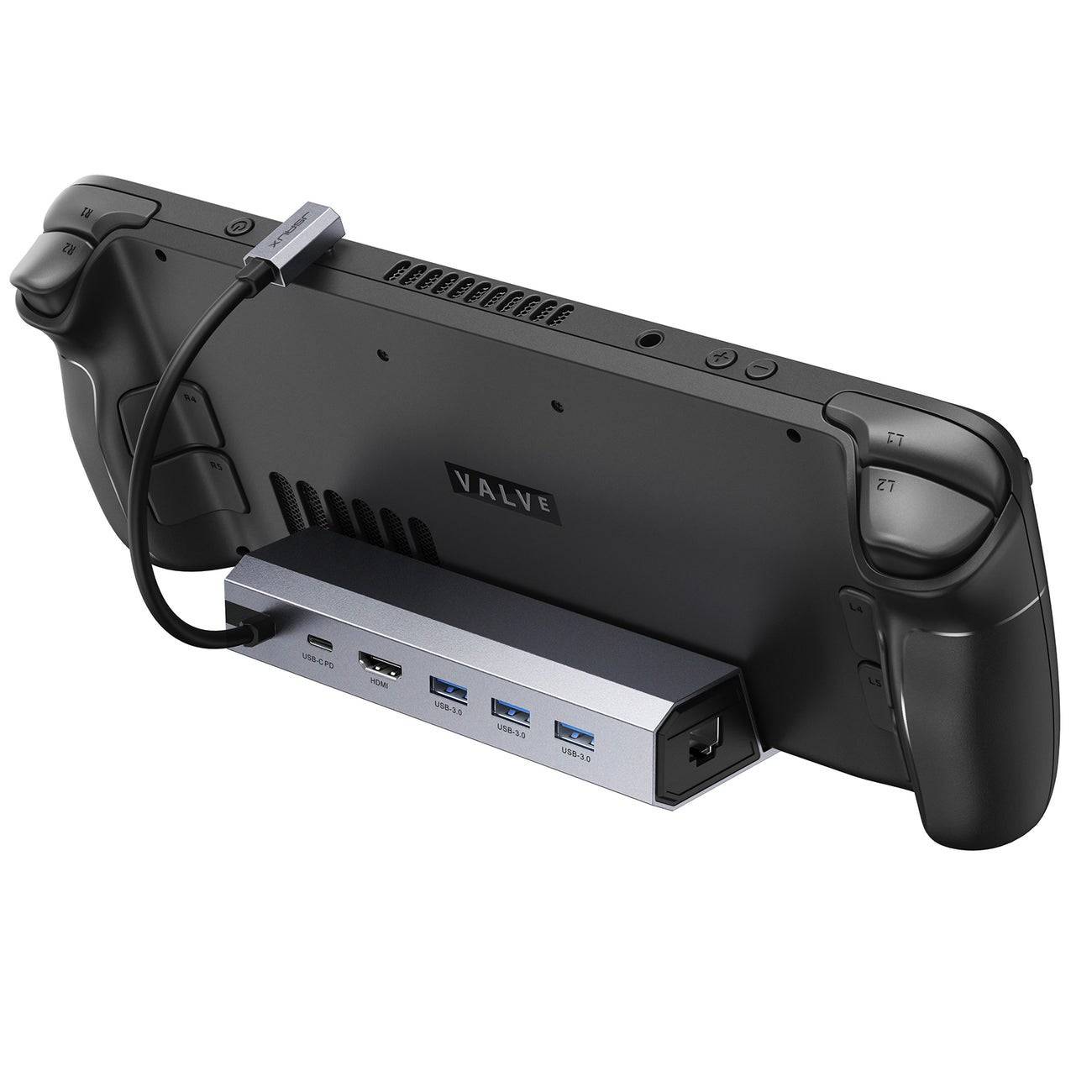 我们的首选### jsaux docking Station HB0603
2100瓦的电源,用于快速充电,多个端口和紧凑,轻巧的设计。更高级的码头提供额外的USB端口,以太网,SD卡插槽,甚至提供多个显示器。较小的便携式码头是旅行的理想选择。许多蒸汽甲板码头也兼容。
逐步说明
1。将ROG盟友放在码头中。 2。将USB-C电源线连接到Ally的顶级USB-C端口。 3。将电源适配器连接到码头的USB-C充电端口。 4。在码头和您的电视/显示器之间连接HDMI电缆。 5。罗格盟友的权力;它应自动检测并输出视频信号。 6。在电视/显示器上选择正确的HDMI输入。
控制器考虑
在鼠标和键盘工作的同时,无线控制器可提供更舒适的大屏幕游戏体验。 ROG Ally支持蓝牙控制器。建议使用以下控制器(也与Steam Deck兼容):
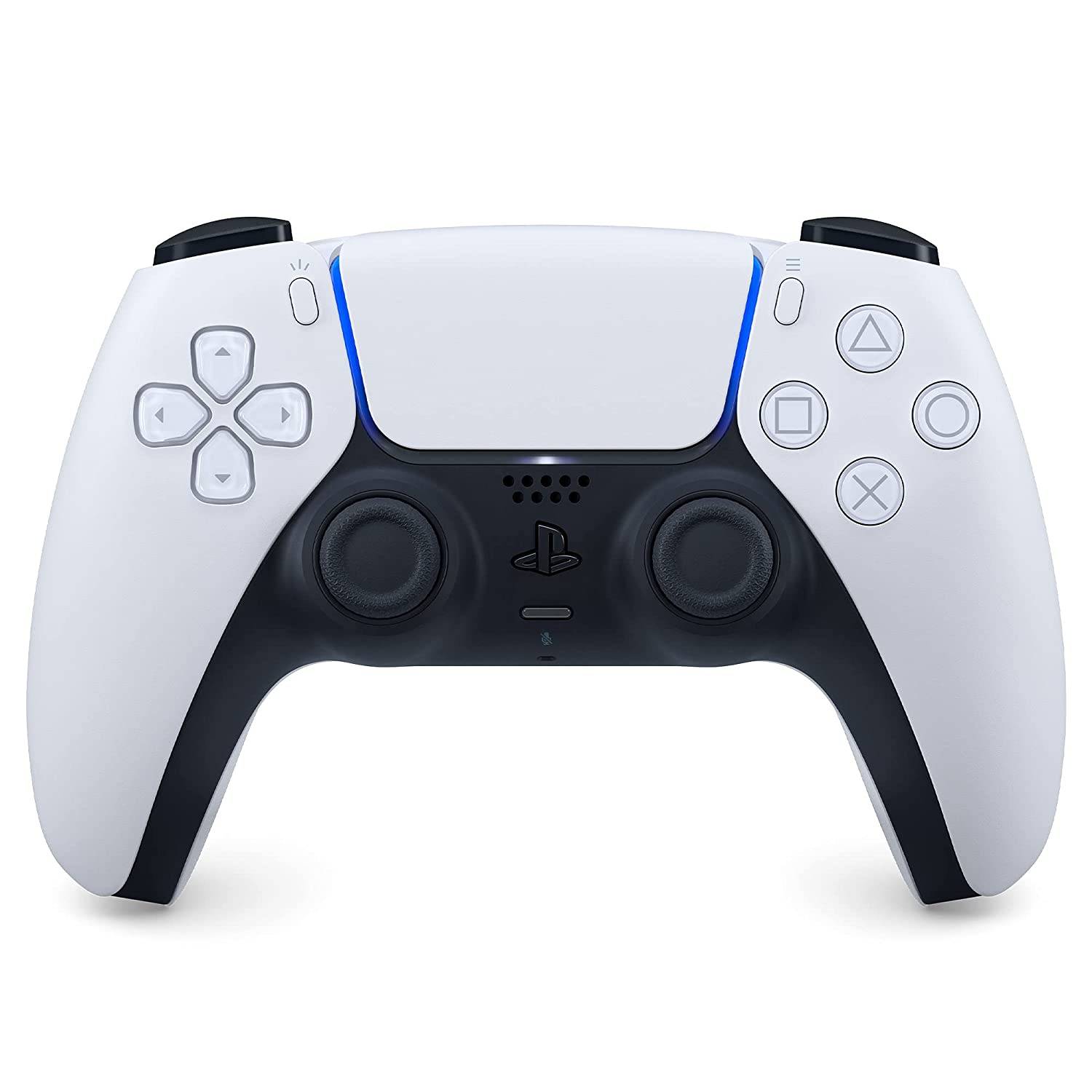 我们的首选### Sony DualSense
1在AmazeNsee中看到它,最好在目标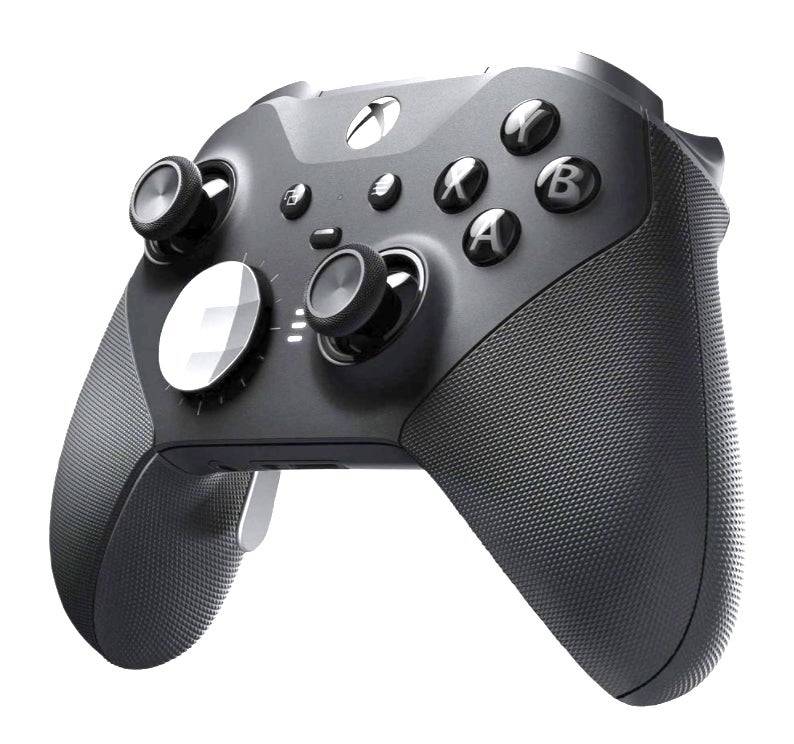
4在Amazyonse中看到它在百分之购买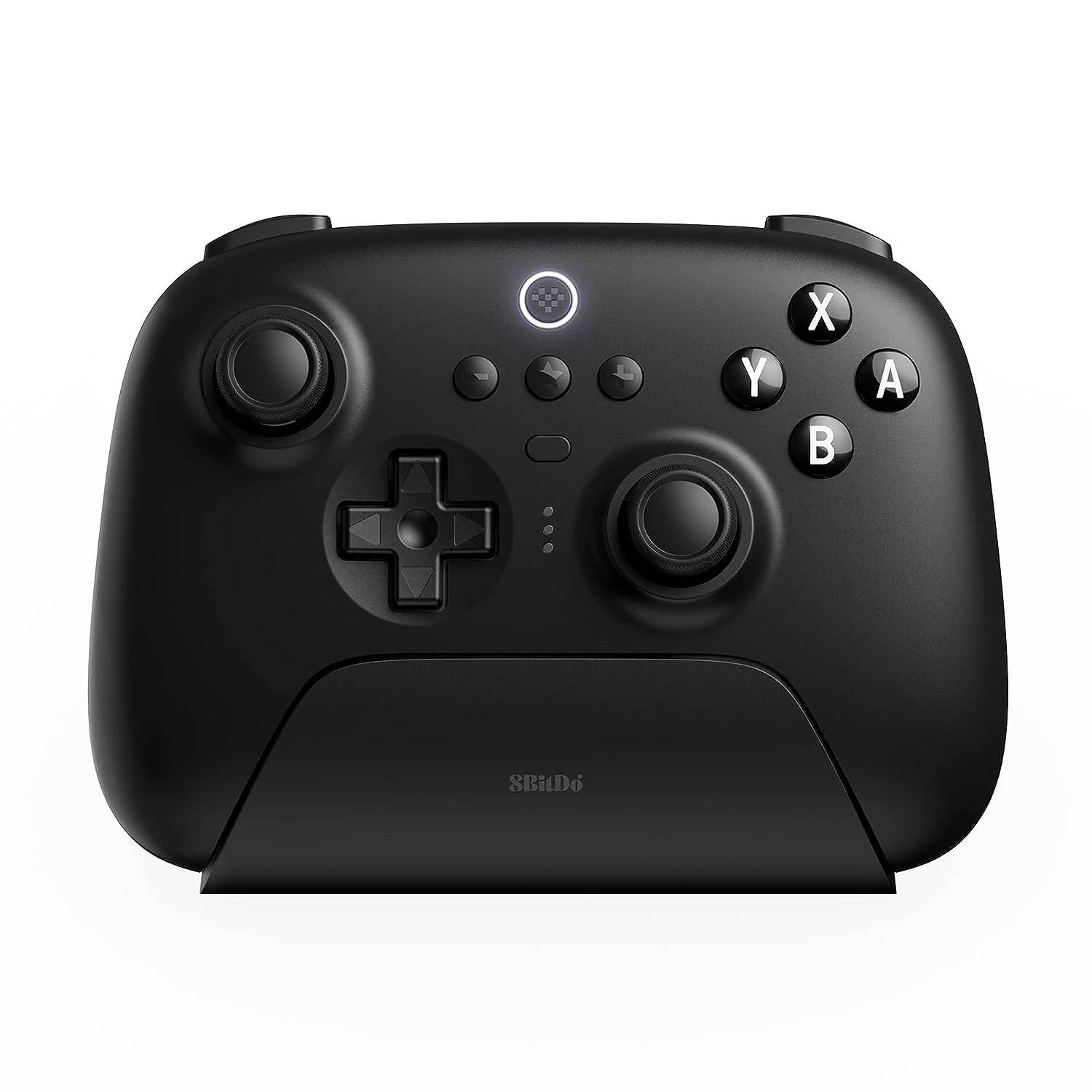
0在Amazon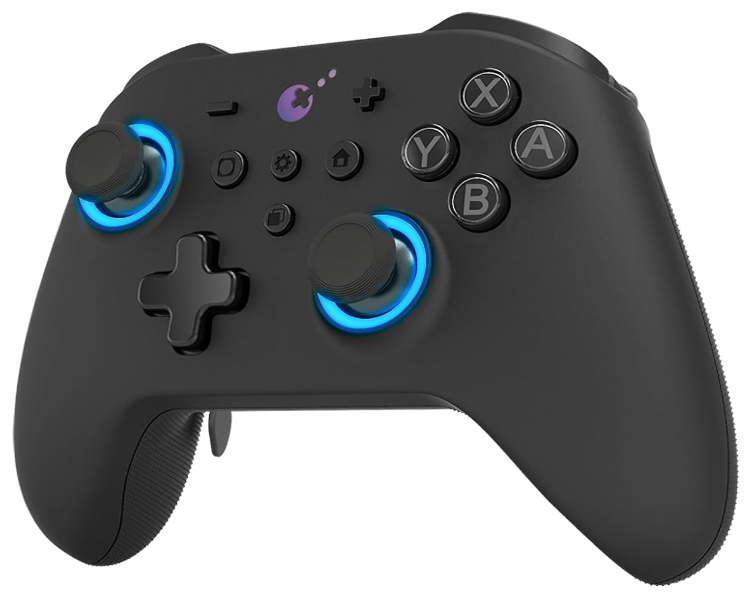 ### Gulikit Kingkong 3 Max Controller
1在Amazon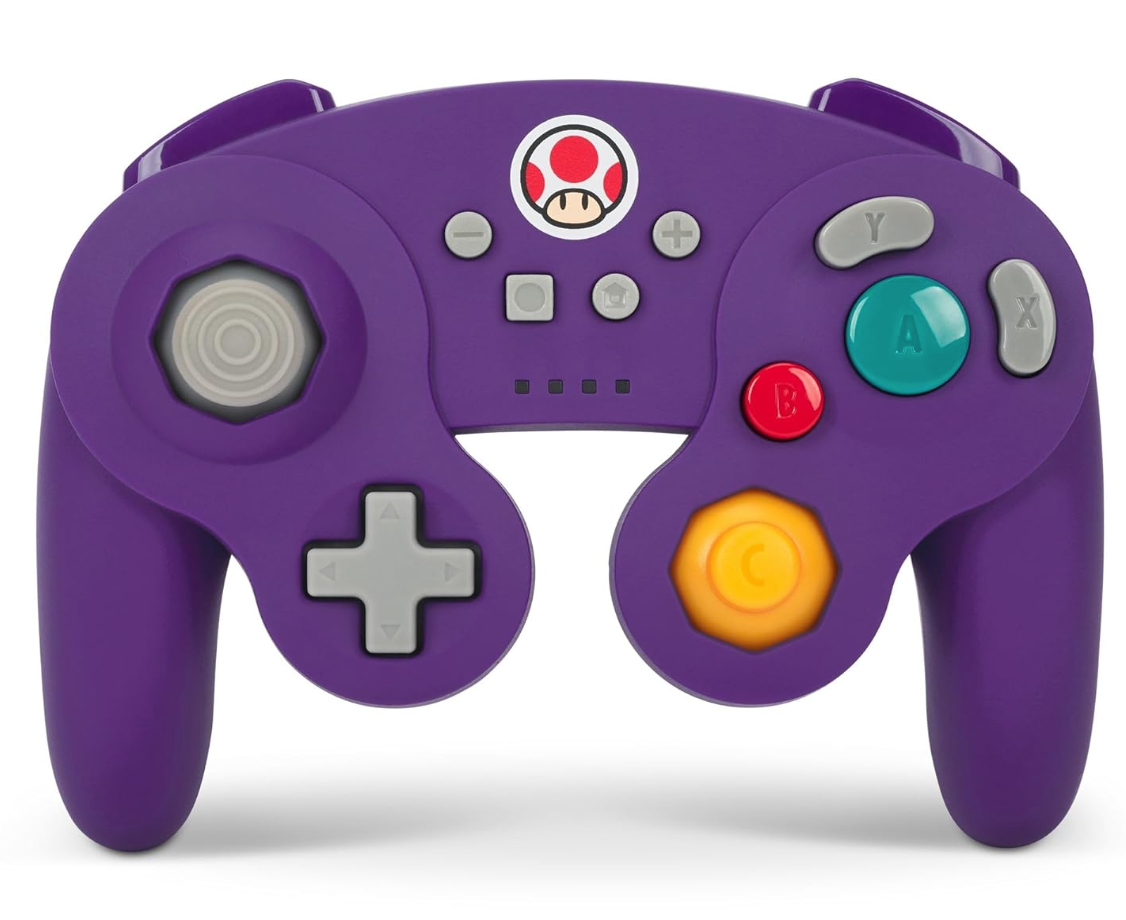 ### Powera Wireless GameCube样式控制器
2在AmazonOptions上看到它包括第一方控制器(DualSense,Xbox Wireless,Switch Pro)和各种第三方选择。 2.4GHz无线控制器通常比蓝牙提供较低的延迟和更好的范围。有线USB控制器也是近距离接近的选项。
最新文章

消防模拟游戏《紧急呼叫112》登陆安卓平台
紧急呼叫 112 – 攻击小队今日登陆安卓平台。由 Aerosoft 发行,Crenetic 开发,这款游戏带你深入消防员的真实生活。该游戏最初于 2023 年 12 月在 PC 平台发布。功能特色 在《紧急呼叫 112 – 攻击小队》移动端,你将成为一支精英消防突击部队的一员。你将应对从住宅火灾、车辆火灾,到工业厂区、企业大楼及地下停车场等高风险紧急事件的全面挑战。抵达现场后,所有关键装备均已就位:供水系统已连接,装备已准备完毕,云梯车也已展开到位。每个场景都充满紧张的行动节奏。你将使用 H
《星刃》制作人宣布创纪录年份,PC销量有望超越PS5
《星刃》开发商 Shift Up 凭借其最新动作角色扮演游戏,创下了破纪录的财务业绩。这款仅限 PlayStation 5 平台发售的游戏,仅靠版税就斩获高达 4300 万美元的收入,而市场预测显示,即将推出的 PC 版本销量将超越主机版表现。
根据 Game World Observer 对 Shift Up 2024 年财务报告的分析,该公司全年总收入达到 1.514 亿美元,较上年同比增长 30.4%。其中,《星刃》单靠版税收入就贡献了 4320 万美元。
多平台持续增长可期
开发商预
绘图数独游戏登陆移动平台十周年
十年前,《图片填空》以「全球最大的图片填空」之名上线,旨在为移动设备打造最完美的数图游戏体验。如今,经过十年发展,游戏已收录超过10,000道谜题,正值其十周年之际,推出全新模式与更多挑战。
如果您尚未体验,请立即游玩
《图片填空》提供海量谜题选择,涵盖多样化的网格尺寸与从简单到专家级别的多种难度。游戏玩法遵循经典的数图格式——利用数字线索填入正确的方格,逐步揭开像素画图像。
您所揭开的图像来自完整主题的谜题合集与隐藏的海报场景。游戏中包含60多个主题谜题系列。畅游「赛车运动」主题,挑战一百道高
《芝麻街》告别HBO Max,入驻Netflix开启新篇章
《芝麻街》的旅程仍在继续。这部深受喜爱的儿童节目自1969年首播以来,如今将在HBO和Max结束与该节目长达数年的协议后,正式登陆Netflix和PBS平台进行流媒体播放。
新剧集将在全球范围内通过Netflix上线,同时,《芝麻街》过往全部季数的完整剧集库也将同步上线。与此同时,新剧集将在美国本土的PBS电视台及PBS Kids平台于首播当日同步播出。随着Netflix不断拓展其游戏业务——允许订阅用户通过手机作为控制器,直接在应用程序内玩游戏——此次合作还赋予流媒体平台开发基于该剧系列及其衍
《七骑士 Re:BIRTH》全球安卓预注册现已开启
网石(Netmarble)正以全新面貌重启其最受欢迎的移动角色扮演游戏之一:《七骑士 Re:BIRTH》。全球预注册现已开启,我们首次窥见了这款游戏重新构想的世界。
《七骑士》最初于2015年10月发布,凭借其生动的艺术风格以及从500多位独特角色中组建梦幻战队的兴奋感,迅速赢得众多粉丝。那么这款即将推出的新版本有何新意?继续阅读,了解其中的改变。
它已全面焕新
在《Re:BIRTH》中,网石保留了原作独具魅力的核心要素——熟悉的角色、标志性的战斗系统以及主线剧情。其余一切均已现代化升级:全
《Pixel Starships 2》安卓预注册开启,Steam fest 亮相试玩版
《Pixel Starships 2》即将登陆安卓平台。Savy Soda在其星际飞船策略系列中的新篇章,计划于今年秋季以抢先体验形式在移动设备和PC端上线。目前,该续作已在安卓平台开放预注册。《Pixel Starships 2》全新内容游戏背景设定在一个错综复杂的派系与不断变化的联盟交织的星系中。《Pixel Starships 2》带来全新的单人剧情战役。你的每一个选择都将引发连锁反应,影响多个星系,改变叙事走向,并重塑政治权力格局。游戏内容已超越飞船建造范畴。你将参与跨星系外交,管理复杂
最新游戏

Baalveer New Game
问答丨21.2 MB
Pro Pilkki 2 - Ice Fishing
模拟丨113.5 MB

Rich Monkey
卡牌丨2.80M
Euchre Classic Card Game
卡牌丨36.00M

Coin Japan Pusher Fever Mania
卡牌丨58.00M
Football Games 2024 Offline
体育丨49.6 MB

갓오브하이스쿨: 리부트
角色扮演丨175.7 MB








热门新闻
更多 +
01
02-03
Roblox:动漫冒险代码(2025年1月)
动漫冒险代码:免费宝石和奖励的综合指南
本指南提供了Roblox中工作和过期的动漫冒险代码的最新列表。 赎回这些代码可以授予宝贵的游戏中的宝石和其他奖励,从而使您在冒险中取得了起步。
1月5日更新
02
05-26
增强您在BlueStacks功能的不朽体验
MU不朽捕捉了粉丝们喜欢的经典MMORPG游戏玩法的精髓 - 升级,增强统计数据并制作理想的角色。这款游戏主要是为移动设备设计的,当时使用Bluestack在PC上播放时确实会发光
03
05-16
“克莱尔·默默德:探险队33次在3天内达到100万销售”
克莱尔·伯德(Clair Obscur):Expedition 33席卷了游戏界,在发布后仅三天就出售了超过100万份,实现了一个惊人的开幕周末。这一非凡的壮举巩固了它作为2025年初玩家评价最高的游戏的地位。
04
04-21
Roblox动漫创世纪:2025年1月代码
深入研究动漫创世纪的激动人心的世界,这是在Roblox上充满活力的塔防御游戏,您可以组装一支自己喜欢的动漫角色,以抵御险恶的怪物。无论您是独自解决关卡还是与朋友合作,您都可以赚取可以用来召唤新英雄的宝石,E
05
01-20
FANTASIAN 的新 DLC 和预购
FANTASIAN Neo Dimension:DLC 和预购信息
虽然人们对额外内容的期待很高,但 FANTASIAN Neo Dimension DLC 或故事扩展不太可能出现。 《迷雾行者》的负责人坂口博信表示,他不喜欢续作,他的目标是获得完整、独立的游戏体验。