Arithmétique simple dans Minecraft: diviser l'écran en parties
Auteur : Brooklyn
Feb 25,2025
Découvrez la joie nostalgique de Couch Co-Op Gaming avec Minecraft! Ce guide détaille comment configurer un gameplay à écran partagé sur votre Xbox One ou dans d'autres consoles compatibles. Rassemblez vos amis, collations et boissons - commençons!
Considérations importantes:
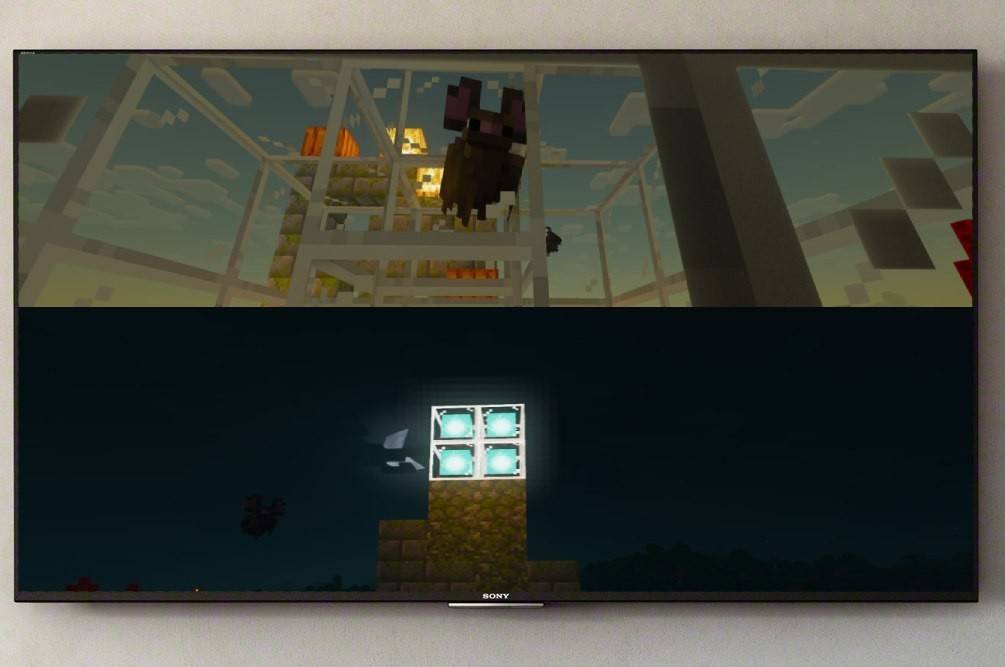 Image: esigame.com
Minecraft Split-écran est exclusivement disponible sur les consoles (Xbox, PlayStation, Nintendo Switch). Les utilisateurs de PC, malheureusement, ne peuvent pas utiliser cette fonctionnalité. Assurez-vous que votre téléviseur ou votre moniteur prend en charge une résolution HD 720p et que votre console est capable de produire cette résolution. La connexion HDMI est recommandée pour le réglage de la résolution automatique; Les connexions VGA peuvent nécessiter une configuration manuelle dans les paramètres de votre console.
Gameplay local à écran partagé:
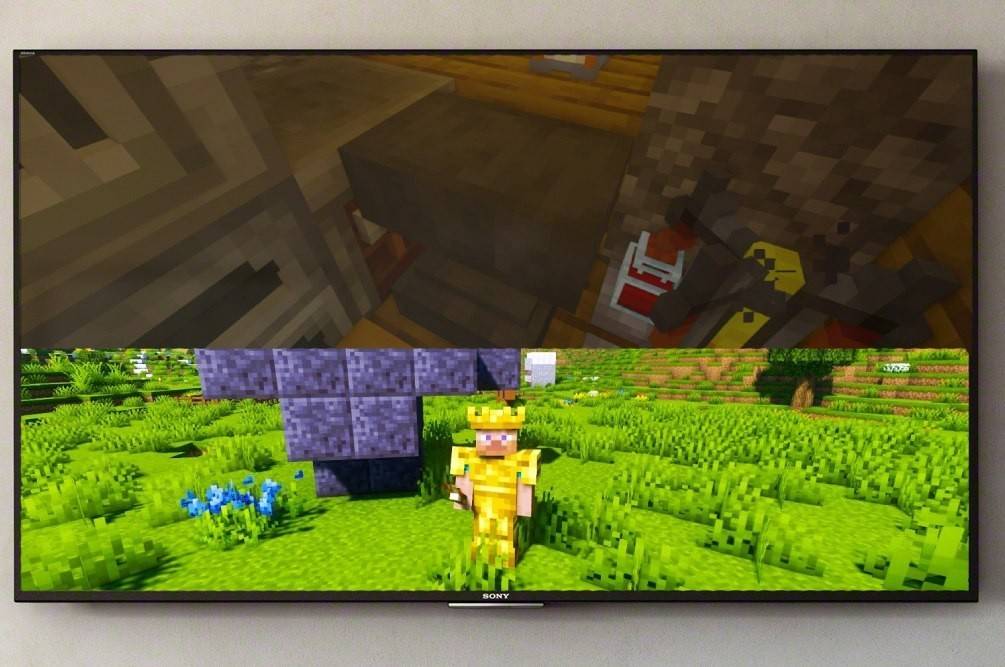 Image: esigame.com
Jusqu'à quatre joueurs peuvent profiter du jeu à écran partagé local simultané sur une seule console. Le processus est similaire à toutes les consoles, bien que les détails des bouton puissent varier.
- Connectez votre console: Utilisez un câble HDMI pour une résolution optimale.
- Lancez Minecraft: Démarrez un nouveau jeu ou continuez un existant. Surtout, désactiver l'option multijoueur dans les paramètres du jeu.
- Configurez votre monde: Choisissez la difficulté, les paramètres et les paramètres du monde (sautez si vous utilisez un monde existant).
- Activer les joueurs supplémentaires: Une fois que le jeu se charge, appuyez sur le bouton approprié pour ajouter des joueurs. Il s'agit généralement du bouton "Options" (PS) ou du bouton "Démarrer" (Xbox), nécessitant souvent une double pression.
- Connexion du joueur: Chaque joueur se connecte à son compte respectif pour rejoindre le jeu.
- Profitez-en! L'écran se divisera automatiquement en sections (2-4 joueurs).
 Image: esigame.com
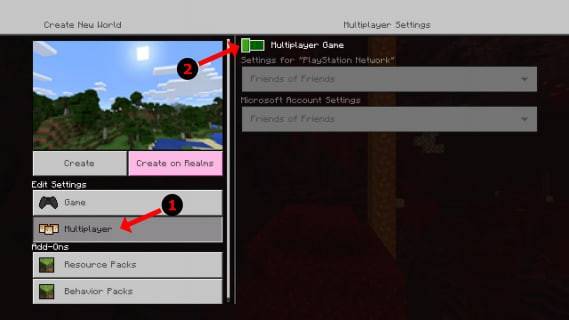 image: alphr.com
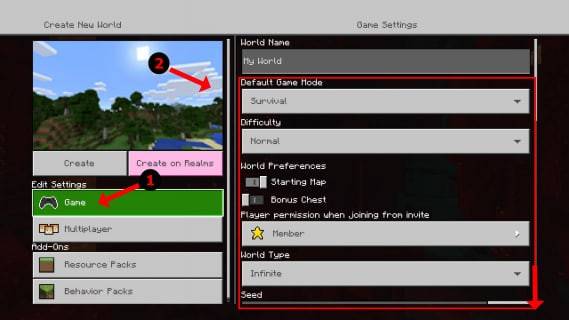 image: alphr.com
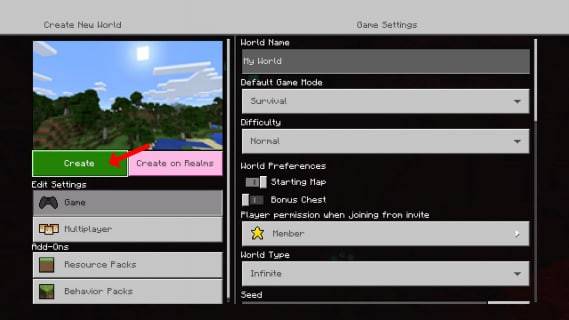 image: alphr.com
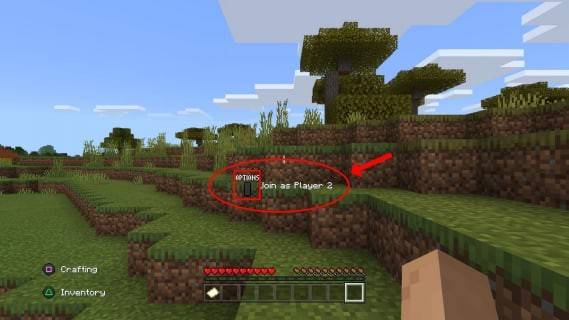 image: alphr.com
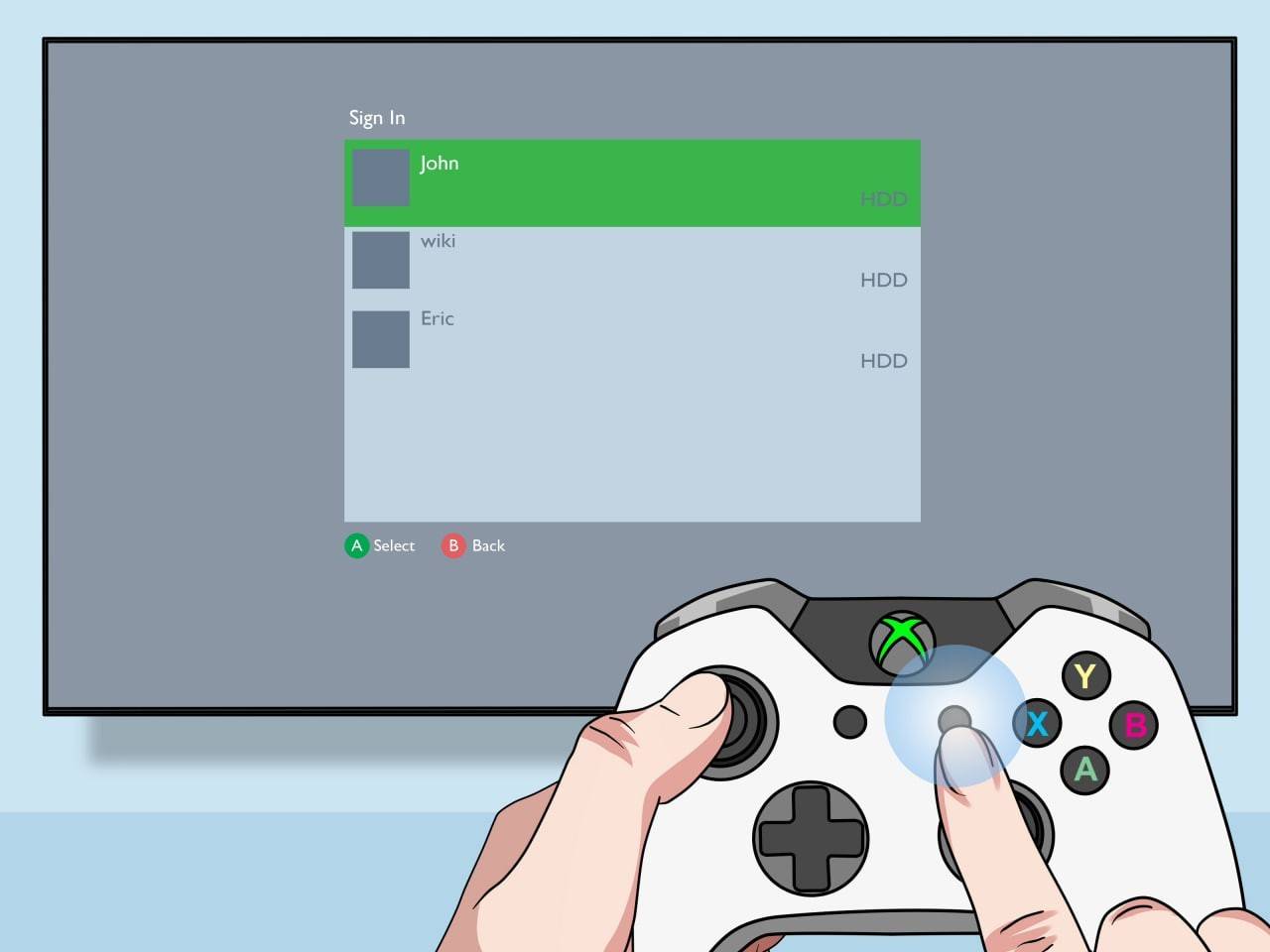 image: pt.wikihow.com
Multiplayeur en ligne avec écran partagé local:
Bien que l'écran à écran partagé en ligne direct ne soit pas possible, vous pouvez combiner l'écran de division local avec le multijoueur en ligne.
- Connectez-vous et créez un jeu: Suivez les étapes 1 à 3 à partir des instructions à écran partagé locales, mais Activer l'option multijoueur cette fois.
- Invitez des amis en ligne: Envoyez des invitations à vos amis en ligne pour rejoindre votre jeu.
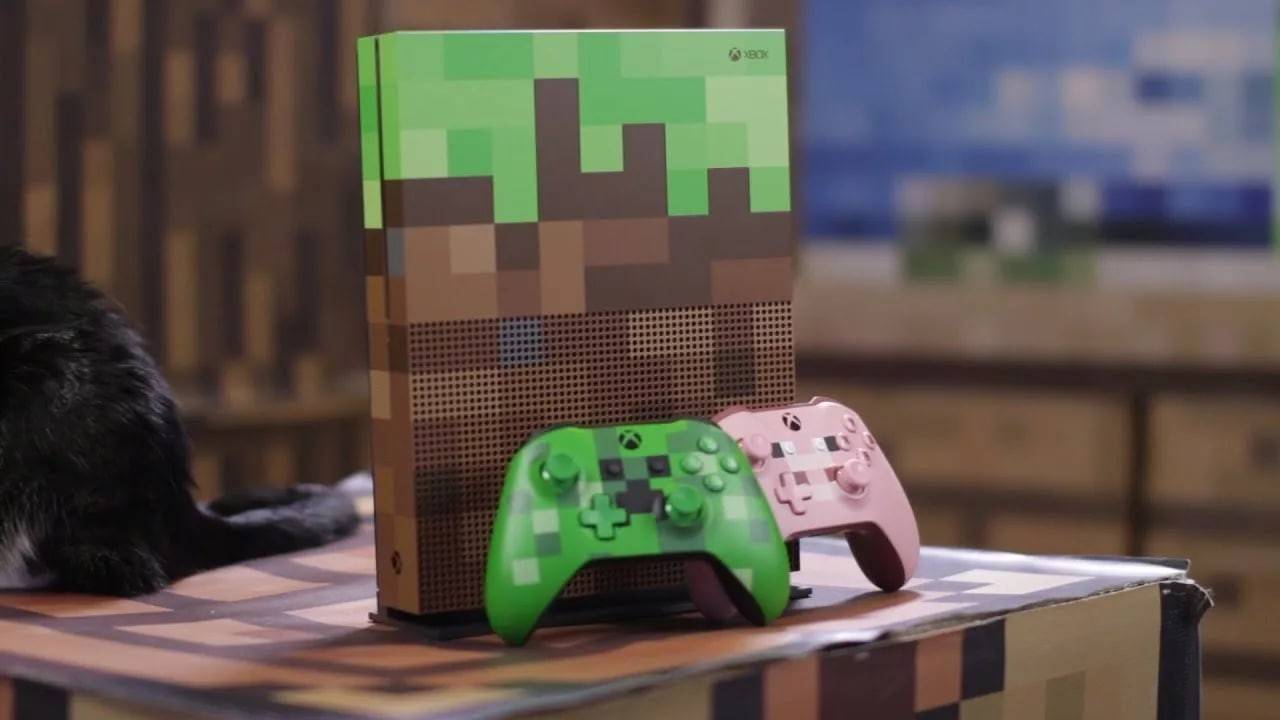 Image: youtube.com
Profitez du meilleur des deux mondes - la camaraderie de l'écran de division local avec les possibilités élargies du multijoueur en ligne! Le jeu coopératif de Minecraft est vraiment amélioré en partageant l'expérience avec des amis.
Derniers articles
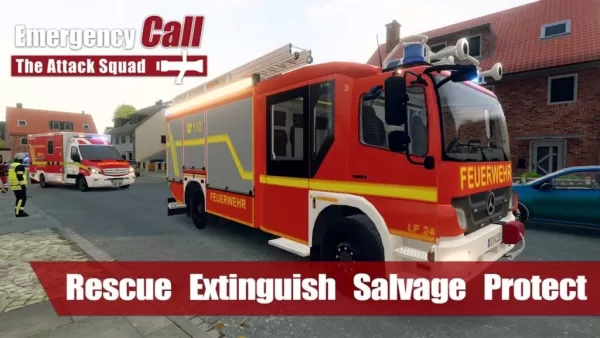
Firefighting Sim: Emergency Call 112 has officially launched on Android, bringing high-octane emergency response action to mobile gamers worldwide. Developed by a team of passionate simulation enthusiasts, the game puts players in the shoes of a real-life firefighter, responding to urgent calls, battling raging fires, rescuing civilians, and navigating high-stress situations in lifelike urban environments.
Key Features of Firefighting Sim: Emergency Call 112:
Realistic Firefighting Mechanics: Use real firefighting tools like hoses, axes, and thermal imaging to battle flames, ventilate smoke-filled buildings, and save trapped victims.
Dynamic Emergency Scenarios: Each mission presents unique challenges—high-rise fires, chemical spills, car accidents, and natural disasters—requiring quick thinking and tactical decisions.
Advanced Vehicle Physics: Drive and operate fully detailed fire engines, ladder trucks, and rescue vehicles with authentic controls and sound effects.
Team Coordination: Communicate with fellow firefighters via radio, assign roles, and execute rescue operations under pressure.
Immersive Sound & Graphics: Stunning 3D visuals, realistic fire animations, and ambient sounds (sirens, crackling flames, emergency chatter) create an authentic experience.
Progressive Skill Tree: Unlock new equipment, training levels, and roles like Incident Commander as you rise through the ranks.
Offline & Online Modes: Play solo to master your skills or team up with friends in multiplayer rescue missions.
Available now on the Google Play Store, Firefighting Sim: Emergency Call 112 is free to download with optional in-app purchases for premium content and cosmetic upgrades.
Whether you're an emergency services enthusiast or just love adrenaline-pumping action, answer the call—your city needs you.
🔥 Download now and become the hero the streets are waiting for.
EmergencyCall112 #FirefightingSim #AndroidGame #GamingNews #MobileGaming
Emergency Call 112 – The Attack Squad has officially landed on Android, bringing the intense, first-person firefighting action previously available on PC to mobile devices. Published by Aerosoft and developed by Crenetic, this mobile adaptation deliv
As of now, there is no widely known or officially documented record of a Nonogram puzzle game specifically celebrating its 10th anniversary on mobile platforms in 2024. However, it's entirely plausible that one or more popular Nonogram (also known as Picross, Hanjie, or Griddlers) mobile games have reached their 10th anniversary around 2024.
For example:
"Picross S" series (by HAL Laboratory) – Released on Nintendo Switch and mobile (via Nintendo Switch Online), this series began gaining traction around 2014–2015, but not exclusively mobile.
"Nonogram Murdle" or "Color Picross" – These are long-running mobile puzzle games that have been available on iOS and Android for over a decade.
"Nonogram.com" (by Playrix or similar developers) – Several mobile Nonogram apps launched around 2014–2015 have been updated and remain popular.
If a specific Nonogram game celebrated 10 years on mobile in 2024, it might have been announced with:
A special anniversary event or limited-time puzzle pack.
New features, artwork, or gameplay mechanics.
Collaborations with puzzle communities or influencers.
Nostalgic content, such as "retro" themes or old levels.
👉 Note: If you're referring to a specific game (e.g., "Nonogram FRVR," "Picross L," or "Paint by Numbers"), it would help to clarify so we can verify the milestone.
In short: While no major global announcement confirms a single Nonogram game marking its 10th anniversary on mobile in 2024, many top Nonogram-style puzzle games have indeed been around for a decade and may be celebrating that milestone quietly with updates or promotions.
Let me know the name of the game, and I can help verify its anniversary or find details about its 10th-year celebration!
🎉 Celebrating 10 Years of Picture Cross: A Decade of Pixel Art Puzzles & New Adventures Await! 🎉
Ten years ago, Picture Cross made its debut as World’s Biggest Picture Cross, promising a rich, immersive nonogram experience unlike any other on mobile.
Sesame Street débarque sur Netflix après HBO Max
The announcement of Sesame Street's new global streaming home marks a pivotal moment in the iconic show’s 55-year legacy—blending tradition with innovation to reach today’s digital-native families.
With Season 56 set to debut in 2025, the series is e
As of now, there is no official announcement from Bandai Namco or any major gaming publisher confirming a new game titled Ten Knights Re:BIRTH or a global Android pre-registration event under that name.
However, if you're referring to a game that sounds similar—such as Tenchi Muyo! or a title involving "knights" and "rebirth"—it's possible there may be a fan-made project, a rumor, or a misinterpretation of a similar title.
That said, if this is a real and recent announcement, here’s how to verify it:
Check Official Sources:
Visit the official Bandai Namco website: https://www.bandainamcoent.com
Look for press releases or news sections.
Follow their official social media accounts (Twitter/X, Facebook, Instagram).
Pre-Registration Platforms:
If it’s a mobile game, check the Google Play Store or Apple App Store for a listing under "Ten Knights Re:BIRTH."
Official pre-registrations often use dedicated landing pages (e.g., a web URL like rebirth.tenknights.com).
Community Forums:
Check platforms like Reddit (r/gamingsuggestions, r/AndroidGaming), Discord communities, or official game forums for discussions.
⚠️ Caution: Be wary of fake pre-registration campaigns that may collect personal information or lead to phishing sites.
If you have a specific link or source for the announcement, feel free to share it here so I can help verify its authenticity.
For now, based on current public knowledge (as of June 2024), no official global Android pre-registration for "Ten Knights Re:BIRTH" has been confirmed by major publishers.
Let me know if you meant a different game!
Seven Knights Re:BIRTH: A New Era for a Legendary Mobile RPG
Netmarble is reigniting the flame of one of mobile gaming’s most cherished franchises with Seven Knights Re:BIRTH—a bold, modern reimagining of the original 2015 hit that captivated fans wo
As of now, "Steam Fest" is not a known official event hosted by Steam or Valve, and there is no confirmed information about an Android game called Steam Fest or a pre-registration/demolition event for it.
However, if you're referring to a game that was pre-registered or demoed at a Steam-related event (possibly a fan event, indie showcase, or festival with a similar name), here are a few clarifications:
Steam Fest might be a misheard or misspelled name. You might be thinking of events like:
Steam Next Fest – an official Steam event where developers showcase upcoming games, often with demos available for download.
Steam Game Festival – a recurring event by Valve featuring demos of upcoming games.
If a game named Steam Fest (or something similar) was promoted on Android, it's likely:
An indie title released on Android via Google Play.
Possibly promoted through a Steam demo or pre-registration campaign.
✅ What you can do:
Check the Steam Store page for the game (search "Steam Fest" or similar).
Look for a Steam pre-registration page for the game (if available).
Search Google Play Store for "Steam Fest" to see if it's an Android game.
Check official developer social media (Twitter/X, Discord, etc.) for updates.
⚠️ Note: As of now (April 2024), there is no official game titled "Steam Fest" listed on Steam or Google Play with a major pre-registration campaign.
🔍 Possible confusion: Some indie games have names like Steam Fest, Steam Days, or Steam Frenzy as promotional titles, but they are not official Steam events.
If you can share the developer name, game logo, or a link, I can help you verify the actual game.
Let me know!
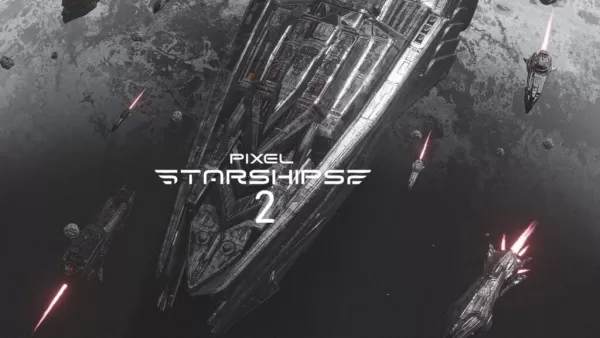
Pixel Starships 2 arrive sur Android. La prochaine étape de la série de stratégie spatiale de Savy Soda est prévue pour un lancement en accès anticipé cet automne sur mobile et PC. La pré-inscription est désormais ouverte sur Android pour ce sequel d
Derniers jeux
TradingCardsMon
Occasionnel丨65.70M

Baalveer New Game
Anecdote丨21.2 MB
Pro Pilkki 2 - Ice Fishing
Simulation丨113.5 MB

Rich Monkey
Carte丨2.80M
Euchre Classic Card Game
Carte丨36.00M
갓오브하이스쿨: 리부트
Jeu de rôle丨175.7 MB







Meilleures nouvelles
Plus +

01
02-03
Roblox: codes d'aventures anime (janvier 2025)
Codes d'aventures animées: un guide complet des joyaux et des récompenses gratuits
Ce guide fournit une liste à jour des codes d'aventures animées de travail et expirés dans Roblox. L'échange de ces codes accorde de précieux joyaux dans le jeu et autres récompenses, vous donnant une longueur d'avance dans votre aventure.
Mis à jour le 5 janvier,
02
05-26
Améliorez votre expérience immortelle MU avec les fonctionnalités Bluestacks
Mu Immortal capture l'essence du gameplay classique de MMORPG que les fans adorent - développant, améliorant les statistiques et fabriquant votre personnage idéal. Conçu principalement pour le mobile, le jeu brille vraiment lorsqu'il est joué sur un PC à l'aide de Bluestacks, grâce à un éventail d'outils qui rationalisent et améliorent votre jeu
03
05-16
"Clair Obscur: Expedition 33 touche 1 million de ventes en 3 jours"
Clair Obscur: Expedition 33 a pris d'assaut le monde du jeu, réalisant un week-end d'ouverture phénoménal en se vendant plus d'un million d'exemplaires trois jours seulement après son lancement. Cet exploit remarquable cimente son statut de jeu le plus élevé des joueurs du début 2025. Plongez plus profondément dans le voyage de ce Grou
04
04-21
Roblox Anime Genesis: codes de janvier 2025
Plongez dans le monde passionnant de l'anime Genesis, un jeu de défense de tour dynamique sur Roblox où vous assemblez une équipe de vos personnages d'anime préférés pour repousser les monstres menaçants. Que vous vous attaquiez à des niveaux en solo ou que vous vous équipez avec des amis, vous gagnerez des gemmes que vous pouvez utiliser pour invoquer de nouveaux héros, E
05
01-20
Nouveau DLC et précommande pour FANTASIAN
FANTASIAN Neo Dimension : DLC et informations de précommande
Bien que l'attente pour du contenu supplémentaire soit élevée, un DLC ou une extension de l'histoire de FANTASIAN Neo Dimension est peu probable. Le directeur de Mistwalker, Hironobu Sakaguchi, a déclaré sa préférence contre les suites, visant des expériences de jeu complètes et autonomes.
Sujets
Plus +